



यह आर्टिकल उन लोगों के लिए बेहद उपयोगी है जो Gmail से Zoho Mail पर स्विच करना चाहते हैं या एक फ्री, सुरक्षित और प्रोफेशनल ईमेल सॉल्यूशन की तलाश में हैं। आज के समय में जहाँ Google Workspace जैसी सर्विसेस महंगी होती जा रही हैं, वहीं Zoho Mail आपको न केवल एक किफायती बल्कि एडवांस फीचर्स वाला ईमेल प्लेटफॉर्म प्रदान करता है।
इस लेख में आप सीखेंगे कि Zoho Mail क्या है, यह Gmail से कैसे अलग है, और किस तरह आप स्टेप-बाय-स्टेप अपने पुराने Gmail अकाउंट से डेटा ट्रांसफर करके Zoho Mail पर नया सेटअप बना सकते हैं। साथ ही, हम आपको दिखाएँगे Zoho Mail के डैशबोर्ड, सेटिंग्स और मोबाइल ऐप के लाइव स्क्रीनशॉट्स, ताकि आप आसानी से समझ सकें — और आख़िर में कुछ ज़रूरी FAQs भी शामिल हैं जो आपके सभी डाउट्स को क्लियर करेंगे।
Zoho Mail क्या है
Zoho Mail एक क्लाउड-बेस्ड ईमेल सर्विस है जो आपको Gmail जैसी सभी सुविधाएँ देती है, लेकिन ads के बिना।
आप अपने custom domain (जैसे yourname@tazahindi.com) के साथ professional email बना सकते हैं।
मुख्य फीचर्स:
- 5GB फ्री प्लान (प्रति यूज़र)
- Custom domain support
- Email hosting + contacts + calendar
- IMAP/POP/SMTP सपोर्ट
- End-to-end encryption और no-tracking policy
- Indian data centers (GDPR-compliant)
Zoho Mail vs Gmail — Quick Comparison Table
| Feature | Zoho Mail | Gmail |
| Storage (Free) | 5GB per user | 15GB shared (Drive + Mail) |
| Custom Domain | ✅ Free plan में उपलब्ध | ❌ (केवल Workspace में) |
| Ads | ❌ No ads | ✅ Yes |
| Privacy | High (No tracking) | Low (ad targeting possible) |
| UI | Clean & modern | Familiar but ad cluttered |
| Country of Data Center | IN + SG + US | US only |
स्विच करने से पहले — ज़रूरी तैयारी (Checklist)
Zoho Mail पर जाने से पहले इन बातों की तैयारी कर लें:
Backup — Gmail से ईमेल और Contacts सेव करें
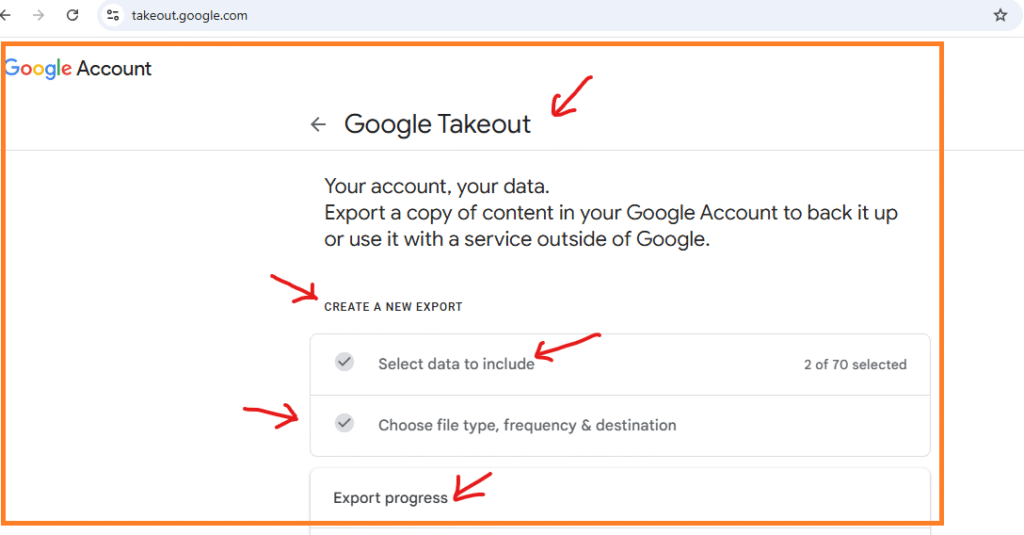
आप Google Takeout का उपयोग कर सकते हैं:
- https://takeout.google.com पर जाएं
- केवल “Mail” और “Contacts” चुनें
- MBOX फाइल डाउनलोड करें

Domain और DNS तैयार करें
अगर आप अपने डोमेन से ईमेल भेजना चाहते हैं (जैसे info@tazahindi.com), तो:
- अपने domain registrar (GoDaddy, Namecheap, Cloudflare आदि) पर जाएं
- MX Records, SPF, और DKIM एंट्री अपडेट करें
ये भी पढ़ें : Perplexity Comet Browser में है जबरदस्त फीचर्स – क्या यह कर देगी सारे Browsers की छुटटी
Step-by-Step Migration (Zoho Mail पर Gmail से शिफ्ट करें)
अब जानते हैं पूरा तरीका जिससे आप बिना डाटा खोए Gmail से Zoho Mail में शिफ्ट कर सकते हैं
Step 1 — Zoho Mail पर अकाउंट बनाएं
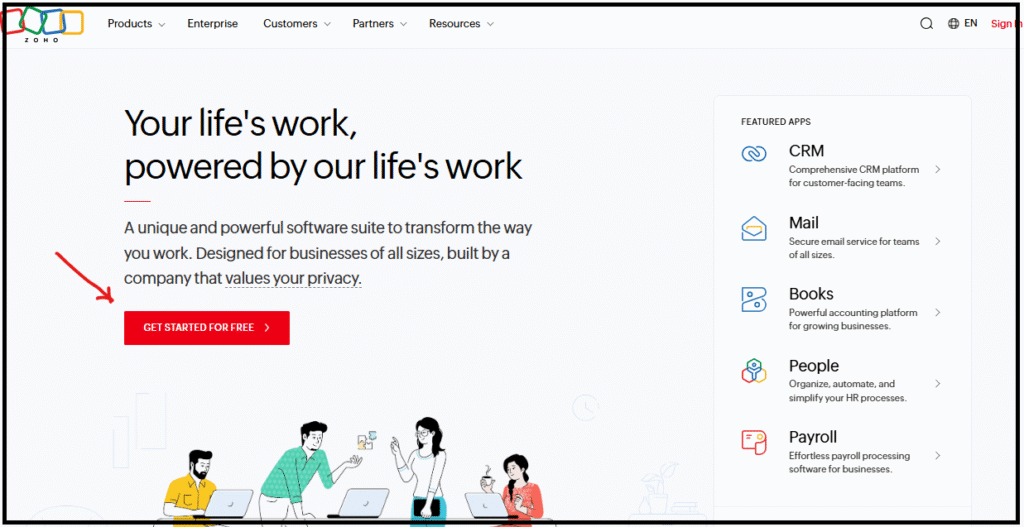
- https://www.zoho.com/mail/ पर जाएं
- “Get Started for Free” पर क्लिक करें
- अपना custom domain जोड़ें (example: tazahindi.com)
- Verify ownership via TXT or CNAME record

Step 2 — Users और Groups जोड़ें
Zoho Admin Console में:
- Users सेक्शन में अपनी टीम/नाम जोड़ें
- Aliases और groups (info@, contact@) बनाएँ
Step 3 — Gmail से ईमेल इम्पोर्ट करें (Migration Wizard)
Zoho में built-in Migration Tool होता है:
- Zoho Admin Console → Data Migration
- “Gmail / Google Workspace” चुनें
- अपना Gmail लॉगिन करें और permission दें
- Import process शुरू करें (IMAP-based)
आप चाहें तो “Google Takeout” से डाउनलोड की गई MBOX फाइल को भी Zoho के Import tool से अपलोड कर सकते हैं।
Step 4 — MX Records बदलें और Final Test करें
- अपने DNS पैनल में Zoho द्वारा दिए गए MX entries जोड़ें
- TTL कम रखें ताकि DNS जल्दी propagate हो
- Final टेस्ट करें — अपने नए मेल पते से मेल भेजें और प्राप्त करें
Practical Tips — Zero-Downtime & Smooth Migration
- Migration के दौरान 2 दिन तक Gmail forwarding चालू रखें
- बड़े attachments (>25MB) skip करें
- Labels vs Folders mapping की जांच करें
- MX propagation के बाद Gmail auto-forward बंद करें
- SPF/DKIM record check करें — deliverability बढ़ेगी
ये भी पढ़ें : Zoho Arattai App Review 2025: जानें इसमें क्या है एसी खास फीचर्स
Zoho Mail Par Account Kaise Banaye (How to Create New Email Account in Zoho Mail) Hindi Video Tutorial
यदि आप नीचे दिया गया वीडियो देखें तो आप आसानी से सीख सकते हैं कि ज़ोहो मेल पर खाता कैसे बनाया जाता है:-

मेरा अनुभव (Real Case Example)
मैंने test@tazahindi.com पर Gmail से Zoho Mail migration ट्राय किया — लगभग 2 घंटे में सभी मेल्स सफलतापूर्वक इम्पोर्ट हो गए।
IMAP method तेज़ और बिना डेटा लॉस के रहा। DNS propagation को पूरा होने में करीब 8 घंटे लगे।
Suggestion: पहले 1 test account पर migration करें, फिर main users को migrate करें।
निष्कर्ष (Conclusion)
Zoho Mail छोटे-मध्यम कारोबार, ब्लॉगर्स और उन यूज़र्स के लिए एक मजबूत विकल्प है जो custom domain, ad-free अनुभव और लगभग-समान ईमेल फ़ीचर चाहते हैं। अगर आपकी प्राथमिकता-डाटा कंट्रोल और डोमेन-ब्रांडिंग है, तो Zoho पर ट्रांज़िशन करना समझदारी भरा कदम है — बशर्ते आप पहले backup + एक टेस्ट migration कर लें और DNS/MX को सही तरीके से कॉन्फ़िगर कर लें। नया अकाउंट live होने के बाद 24–48 घंटे के भीतर पुराने और नए मेल फ्लो की जाँच करें और इस दौरान forwarding चालू रखें।
FAQs
Q1. क्या Gmail से Zoho Mail में पुराने मेल भी आ जाएंगे?
Ans. हाँ, Zoho Migration Wizard IMAP के ज़रिए आपके सभी पुराने मेल ट्रांसफर कर सकता है।
Q2. क्या Zoho Mail में custom domain फ्री है?
Ans. हाँ, Free Plan में एक custom domain तक की सुविधा दी जाती है।
Q3. क्या Zoho Mail मोबाइल पर भी चलता है?
Ans. हाँ, Android और iOS दोनों के लिए आधिकारिक Zoho Mail ऐप उपलब्ध है।
Q4. क्या Google Takeout फाइल Zoho में इम्पोर्ट की जा सकती है?
Ans. हाँ, MBOX फाइल को Zoho Mail Import Tool से जोड़ा जा सकता है।
Q5. क्या MX बदलते समय कोई downtime होता है?
Ans. आमतौर पर 4–8 घंटे के भीतर propagation पूरी हो जाती है, forwarding चालू रखें।