


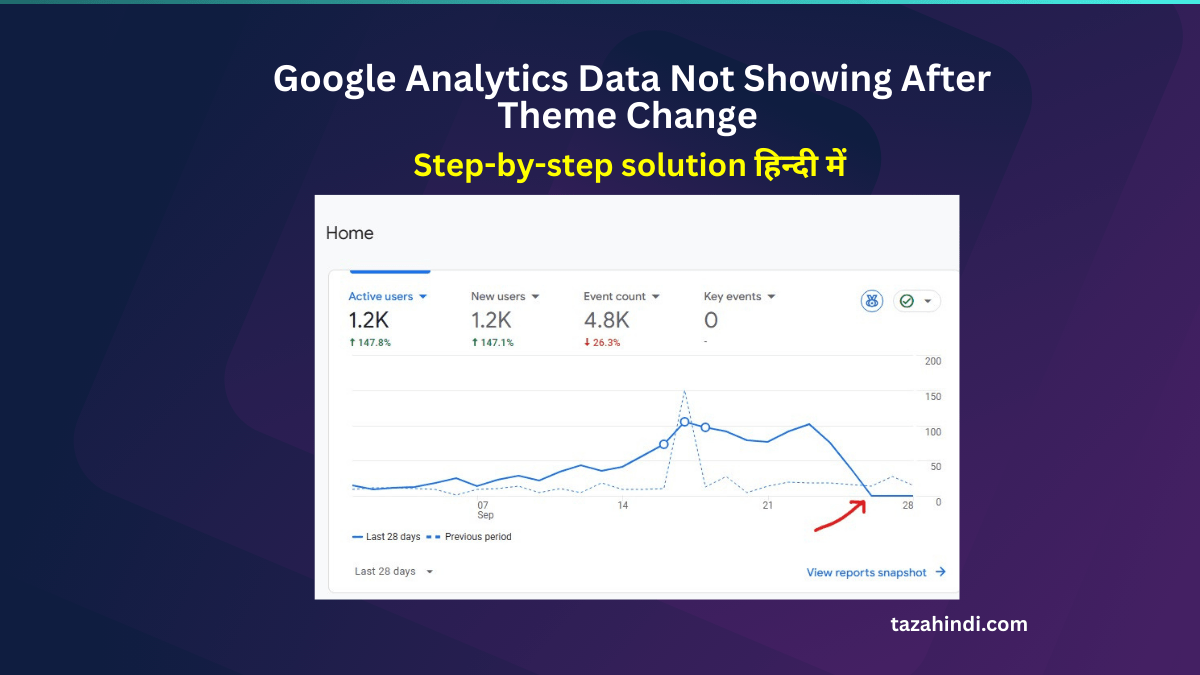
क्या आपने हाल ही में अपनी WordPress वेबसाइट का Theme या Design बदला है और अब देखा कि Google Analytics में कोई data रिकॉर्ड नहीं हो रहा ? Desktop या Mobile, दोनों जगह users activity दिखाई नहीं दे रही है ? चिंता मत करें, यह एक आम समस्या है और इसे आप आसानी से ठीक कर सकते हैं।
इस आर्टिकल में हम आपको step-by-step बताएंगे कि Google Analytics Data क्यों नहीं दिख रहा, और आप इसे कैसे खूद से तुरंत ठिक कर सकते है, ताकि आप अपने website traffic को सही तरीके से ट्रैक कर सकेंगे।
Google Analytics Data क्यों नहीं दिख रहा ?
Google Analytics में data missing होने के पीछे कई कारण हो सकते हैं, जिनके बारे में निचे संक्षेप में दि गए हैं :-
- Tracking Code Missing या Remove हो गया
- जब आप नया theme activate करते हैं, पुराना php या custom code हट सकता है।
- इस वजह से GA code load नहीं होता और कोई visit record नहीं होता।
- JavaScript Conflict या Plugin Conflict
- कुछ plugins, caching tools (WP Rocket, Autoptimize) या custom JS, Analytics code के साथ conflict कर सकते हैं।
- खासकर mobile या responsive version में JS load नहीं होता।
- AMP / Mobile Version Incompatibility
- अगर आप AMP plugin use कर रहे हैं, तो Rank Math FAQ या Analytics accordion code properly काम नहीं करता।
- AMP pages अलग JS handling करते हैं, इसलिए GA toggle या tracking script block हो सकता है।
Google Analytics Data record नहीं कर रहा: Step-by-Step Solution
Step 1 – Google Analytics Tracking Code Check करें
सबसे पहले confirm करें कि GA tracking code आपकी website में है या नहीं:
- अपने Website को किसी Browser में खोलें → Right click → View Page Source
- Search करें “gtag.js” या “Google Analytics”
- अगर code नहीं दिख रहा → इसे फिर से add करना होगा।
Step 2 – Tracking Code फिर से जोड़ें
Option A: Manually Method से कैसे जोड़े
- WordPress Dashboard → Appearance → Theme File Editor → header.php
- </head> से पहले GA tracking code paste करें।
- Save changes करें।
Option B: Plugin Method (Recommended)
- Install करें Insert Headers and Footers plugin
- Dashboard → Settings → Insert Headers & Footers → Header Section में GA code paste करें
- Save करें → अब code सभी pages पर load होगा।
Step 3 – Rank Math Plugin के जरिए Analytics कैसे जोड़ें
Rank Math में built-in Analytics module है, जिससे आप आसानी से GA connect कर सकते हैं:
- Dashboard → Rank Math → Dashboard → Enable Analytics module
- Rank Math → Analytics → Connect Google Account
- अपनी GA4 property select करें
- Save करें → Rank Math automatically code add कर देगा
✅ Advantage: Theme changes या updates के बाद भी code safe रहता है।
Step 4 – AMP / Mobile Compatibility Check करें
अगर आपकी site AMP enabled है:
- AMP pages में Rank Math accordion/FAQ toggle default नहीं काम करता
- Alternative: Use AMP <amp-accordion> block या deactivate AMP for posts
- इससे Analytics + FAQ दोनों mobile-friendly हो जाते हैं
Step 5 – Cache / Minify Plugin Check करें
- Agar आप WP Rocket, Autoptimize, LiteSpeed Cache use कर रहे हैं:
- JS minification या defer sometimes block कर देता है
- Solution: Rank Math FAQ और GA script को exclude करें optimization से
Step 6 – Real-Time Verification
- Google Analytics → Realtime report open करें
- Website एक new tab में open करें
- अगर correct tracking है → आपको real-time visitors दिखाई देंगे
Tip: Chrome extension Google Tag Assistant भी use कर सकते हैं to confirm code is firing.
ये भी पढ़ें : Top 10 Free AI Tools for Students in 2025 (हिन्दी गाइड)
Quick Tips to Avoid Analytics Tracking Issues in Future
- हमेशा child theme में customizations करें
- SEO / Analytics plugin integration इस्तेमाल करें, manual paste की बजाय
- Theme या design change के बाद cache clear करना न भूलें
- AMP users के लिए AMP-compatible accordion या blocks इस्तेमाल करें
Conclusion
अगर आपकी WordPress वेबसाइट का Google Analytics data theme change के बाद दिखना बंद हो गया है, तो यह कोई बड़ी समस्या नहीं है।
ऊपर दिए गए step-by-step solutions अपनाकर आप:
- Missing GA tracking code add कर सकते हैं
- Rank Math या Insert Headers plugin के जरिए properly integrate कर सकते हैं
- AMP या mobile version में compatibility सुनिश्चित कर सकते हैं
- Cache/minify issues से बच सकते हैं
इससे आपका users traffic data तुरंत track होने लगेगा और आप फिर से अपने visitors की activity monitor कर पाएंगे।
FAQs
Q1: Theme change के बाद GA data क्यों नहीं आता?
Ans. क्योंकि old tracking code removed हो जाता है या JS conflict हो जाता है।
Q2: क्या Google Analytics code फिर से paste करना ज़रूरी है?
Ans. हाँ, या plugin/Rank Math के जरिए integrate करना जरूरी है।
Q3: Rank Math plugin से GA integration safe है?
Ans. हाँ, यह सबसे आसान और safe तरीका है।
Q4: AMP users GA data कैसे track करें?
Ans. AMP <amp-analytics> block या disable AMP for posts।
Q5: Cache plugins GA tracking को block कर सकते हैं?
Ans. हाँ, इसलिए GA script को exclude करना चाहिए।